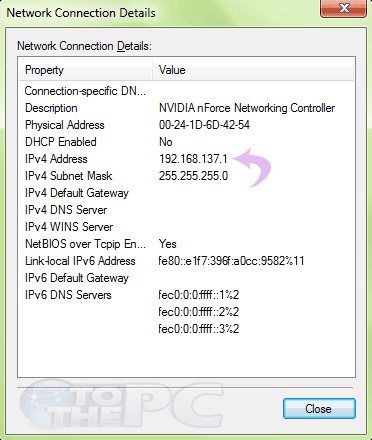
No windows 7, para descobrir o endereço MAC de cada uma das placas, ir a:
Para a placa de rede Ethernet:
Network and Sharing Center » Local Area Connection » Details » Physical Address
Ou em português:
Centro de rede e partilha » Ligação de Área Loca » Detalhes » Endereço Físico
Para a placa wireless:
Network and Sharing Center » Wireless Network Connection » Details » Physical Address
Ou em português:
Centro de rede e partilha » Ligação de Rede sem fios » Detalhes » Endereço Físico
terça-feira, 7 de dezembro de 2010
sábado, 25 de setembro de 2010
Descobrir o MAC Adress em Windows Mobile
No meu caso é para a Asus P750 mas deve dar para todos os aparelhos em windows mobile 6:
Depois de ligar a placa wireless, ir a:
Iniciar -> Definições -> Ligações -> Gestor Wi-Fi -> Menu -> Acerca do.
Done
Depois de ligar a placa wireless, ir a:
Iniciar -> Definições -> Ligações -> Gestor Wi-Fi -> Menu -> Acerca do.
Done
sábado, 19 de junho de 2010
Ubuntu 10.04 - drivers para a placa ATI 3470HD
Até ver, deixei o windows de vez. Pelo menos no portátil pessoal.
Quando instalei o acabadinho de sair ubuntu 10.04, as drivers para a placa gráfica do portátil não vinham boas. A placa é uma ATI 3470HD, e o problema que tinha não eram as resoluções, mas antes o facto de ter o ecrã permanentemente a "piscar", como se tivesse com alguma interferência.
A solução básica que encontrei foi a seguinte:
Quando instalei o acabadinho de sair ubuntu 10.04, as drivers para a placa gráfica do portátil não vinham boas. A placa é uma ATI 3470HD, e o problema que tinha não eram as resoluções, mas antes o facto de ter o ecrã permanentemente a "piscar", como se tivesse com alguma interferência.
A solução básica que encontrei foi a seguinte:
- Ligar o PC à internet;
- Ir a System -> Administration ->Hardware drivers
- Depois de ele procurar na net, apareceu-me uma driver da amd/ati (fglrx)
- Instalei esta driver, e o monitor ficou ok.
- Por fim, para poder passar a aceder às configurações da ATI através do ATI Catalyst Control Center, foi necessário inicializar um primeiro ficheiro de configurações. Para tal, bastou ir à linha de comandos e dar o comando
aticonfig --initial -f
Depois deste comando, passei a conseguir aceder ao ATI CCC através do menu System -> Preferences.
Corrigir a resolução da imagem de boot do ubuntu 10.04
Bom, basicamente este post vai ser uma tradução do artigo que encontrei na net para resolver precisamente este problema.
O que aconteceu foi que, depois de ter instalado as drivers para a minha placa gráfica, passei a ter a imagem de boot do grub totalmente pixelizada, como se tivesse sido toda ela esticada para a nova resolução. Dado que isto não é muito "cool", resolvi ir à procura de solução. Uma vez que a encontrei, aqui vai:
1. Instalar o pacote v86d. No terminal, fazer:
sudo apt-get install v86d
2. De seguida, editar o ficheiro /etc/default/grub com um editor de texto (no meu caso, usei o vim). No terminal, fazer então:
sudo vim /etc/default/grub
3. Procurar a linha (em princípio deverá ser a linha nº 9)
GRUB_CMDLINE_LINUX_DEFAULT="quiet splash"
e substituir por
GRUB_CMDLINE_LINUX_DEFAULT="quiet splash nomodeset video=uvesafb:mode_option=1280x1024-24,mtrr=3,scroll=ywrap"
Procurar a linha (em princípio será a linha 18)
#GRUB_GFXMODE=640x480
e substituir por
GRUB_GFXMODE=1280x1024
4. Editar o ficheiro /etc/initramfs-tools/modules
sudo vim /etc/initramfs-tools/modules
e adicionar no fim a linha
uvesafb mode_option=1280x1024-24 mtrr=3 scroll=ywrap
5. No terminal, fazer a seguinte série de comandos:
echo FRAMEBUFFER=y | sudo tee /etc/initramfs-tools/conf.d/splash
sudo update-grub2
sudo update-initramfs -u
6. Por fim, reiniciar o PC. Quando arrancar, deverá aparecer uma imagem melhor do ubuntu.
Descoberto em:
O que aconteceu foi que, depois de ter instalado as drivers para a minha placa gráfica, passei a ter a imagem de boot do grub totalmente pixelizada, como se tivesse sido toda ela esticada para a nova resolução. Dado que isto não é muito "cool", resolvi ir à procura de solução. Uma vez que a encontrei, aqui vai:
1. Instalar o pacote v86d. No terminal, fazer:
sudo apt-get install v86d
2. De seguida, editar o ficheiro /etc/default/grub com um editor de texto (no meu caso, usei o vim). No terminal, fazer então:
sudo vim /etc/default/grub
3. Procurar a linha (em princípio deverá ser a linha nº 9)
GRUB_CMDLINE_LINUX_DEFAULT="quiet splash"
e substituir por
GRUB_CMDLINE_LINUX_DEFAULT="quiet splash nomodeset video=uvesafb:mode_option=1280x1024-24,mtrr=3,scroll=ywrap"
Procurar a linha (em princípio será a linha 18)
#GRUB_GFXMODE=640x480
e substituir por
GRUB_GFXMODE=1280x1024
4. Editar o ficheiro /etc/initramfs-tools/modules
sudo vim /etc/initramfs-tools/modules
e adicionar no fim a linha
uvesafb mode_option=1280x1024-24 mtrr=3 scroll=ywrap
5. No terminal, fazer a seguinte série de comandos:
echo FRAMEBUFFER=y | sudo tee /etc/initramfs-tools/conf.d/splash
sudo update-grub2
sudo update-initramfs -u
6. Por fim, reiniciar o PC. Quando arrancar, deverá aparecer uma imagem melhor do ubuntu.
Descoberto em:
quarta-feira, 5 de maio de 2010
GMaps Catcher - Google Maps em modo offline
Agora já é possível fazer o download do mapa do Google. Com o GMapsCatcher, basta navegar até à zona que pretendemos e clickar em "Download".
Funciona em Windows, Linux e Mac OS.
Descoberto em TechieBuzz.
Funciona em Windows, Linux e Mac OS.
Descoberto em TechieBuzz.
sexta-feira, 9 de abril de 2010
Windows Mobile 6 - como esconder os contactos do cartão SIM
Existem alguns contactos que tenho por háim consigo ter mais detalhes dessa pessoa (foto, e-mails, etc). O que acontece é que, desta forma, fico com contactos repetidos. E ainda mais irritante, quando um desses contactos me liga, o telefone associa o número ao número do cartão SIM, e dessa forma não me mostra, por exemplo, a foto da pessoa.
A forma de remediar isto é óbvia: esconder (e não apagar...) os contactos do cartão SIM. Infelizmente, o windows mobile não tem nenhuma opção por defeito para o fazer. E o próprio Asus P750 também não tem.
Desta forma, a única maneira de o fazer, é mexendo no registo do telefone. Para tal, basta fazer o download e instalar de um programa de edição de registo, por exemplo o PHM Registry Editor.
De seguida, basta abrir o programa e navegar até à chave
[HKEY_CURRENT_USER\Control Panel\Phone]
"ShowSIM"=dword:00000001 ->0 para esconder os contactos, 1 para mostrar.
E já está.
Descoberto em Modaco.
Desta forma, a única maneira de o fazer, é mexendo no registo do telefone. Para tal, basta fazer o download e instalar de um programa de edição de registo, por exemplo o PHM Registry Editor.
De seguida, basta abrir o programa e navegar até à chave
[HKEY_CURRENT_USER\Control Panel\Phone]
"ShowSIM"=dword:00000001 ->0 para esconder os contactos, 1 para mostrar.
E já está.
Descoberto em Modaco.
quinta-feira, 1 de abril de 2010
Desenhar e escrever no Google Maps
Esta é daquelas que considero um verdadeiro achado. Ainda não utilizei, mas deixo aqui porque tenho a certeza que, mais tarde ou mais cedo, me vai ser extremamente útil.
Trata-se de um site onde podemos escrever e desenhar em cima de um mapa da google. Ou seja, naquelas situações em que precisamos de explicar a alguém aquele caminho específico e nos sai o "queres que te faça um desenho?", é aqui que passamos a ir.
A aplicação, 100% web-based, chama-se scribble Maps, e pode ser utilizada aqui.
Depois de finalizado o mapa, só temos que inserir uma password para o caso de o querermos editar mais tarde. Por fim, a aplicação entrega-nos um URL único para podermos distribuir o mapa a quem entendermos!
Descoberto em TechieBuzz.
Trata-se de um site onde podemos escrever e desenhar em cima de um mapa da google. Ou seja, naquelas situações em que precisamos de explicar a alguém aquele caminho específico e nos sai o "queres que te faça um desenho?", é aqui que passamos a ir.
A aplicação, 100% web-based, chama-se scribble Maps, e pode ser utilizada aqui.
Depois de finalizado o mapa, só temos que inserir uma password para o caso de o querermos editar mais tarde. Por fim, a aplicação entrega-nos um URL único para podermos distribuir o mapa a quem entendermos!
Descoberto em TechieBuzz.
segunda-feira, 15 de março de 2010
Chrome - IE Tab
Há sites que são feitos para o Internet Explorer. Agora, é possível abri-los directamente do Google Chrome com a extensão IE Tab (download aqui). Uma das maiores vantagens que encontro é que esta extensão reproduz realmente o comportamento do IE, dentro do Google Chrome - até mesmo Single Sign-On!
Descoberto em NYT.
Descoberto em NYT.
terça-feira, 9 de março de 2010
Extensão Chrome - Submit to Google Buzz!
Trata-se apenas de uma extensão que permite enviar directamente para o Buzz, a página que estamos a ver. Naturalmente que permite a colocação de um comentário nosso, assim como a inserção de tags específicas.
A extensão pode ser obtida aqui.
Descoberto em: TechieBuzz.
quinta-feira, 4 de fevereiro de 2010
Screenshots no Nokia E71
Para tirar screenshots do Nokia E71, encontrei a aplicação Screenshot By Antony.
Embora o E71 não apareça listado, a versão 3.01 funciona sem qualquer problema.
A única alteração que precisei de fazer foi em "Opções - Configurações - Tecla de Atalho". Uma vez que o E71 não tem botão directo para a camera fotográfica, alterei para a opção "C (apagar)". No E71, esta tecla é o backspace.
Depois de feita esta alteração, é só deixar a correr a aplicação em Background, abrir o ecrã e tirar o screenshot.
Descoberto em e71fanatics.
Embora o E71 não apareça listado, a versão 3.01 funciona sem qualquer problema.
A única alteração que precisei de fazer foi em "Opções - Configurações - Tecla de Atalho". Uma vez que o E71 não tem botão directo para a camera fotográfica, alterei para a opção "C (apagar)". No E71, esta tecla é o backspace.
Depois de feita esta alteração, é só deixar a correr a aplicação em Background, abrir o ecrã e tirar o screenshot.
Descoberto em e71fanatics.
terça-feira, 26 de janeiro de 2010
Codecs no Windows Seven
Depois do post sobre as legendas, comecei a achar que havia qualquer coisa de errado na imagem que era apresentada no windows media player. É que, ao que parece, o Windows 7 vem com os seus próprios codecs, e não é nada fácil de o configurar para utilizar o ffdshow em vez dos seus próprios codecs...
Eis então a solução que encontrei:
- Fazer o download e instalar o Combined Community Codec Pack (CCCP). Se ele perguntar se pode desactivar o VobSub, digam que sim;
- Fazer o download e instalar o VLC Media Player. Este passo é opcional. O CCCP já traz um player - o Media Player Classic Homecinema. Contudo, há quem prefira este VLC Player.
Depois de ambos instalados, a imagem já deve aparecer com uma melhor qualidade.
Descoberto em Windows Seven Foruns.
domingo, 17 de janeiro de 2010
Telnet no Windows Seven
Hoje necessitei de testar uma simples ligação por telnet, no windows seven, e foi-me dado o erro:
'telnet' is not recognized as an operable program or batch file.
Ao que parece, o cliente de telnet não vem instalado neste windows (nem no vista). Para o activar é ir a Start -> Computer e depois lá em cima em "Uninstall or change a program". Depois, do lado esquerdo clicar em "Turn Windows features on or off" e na janela que se abre marcar o Telnet Client.
Descoberto em: RICHMERCER
quinta-feira, 14 de janeiro de 2010
Windows Seven e legendas SRT
Até aqui, para carregar legendas srt em filmes avi, apenas tinha que instalar o ffdshow e dar o mesmo nome ao ficheiro das legendas e do filme. No windows 7, o procedimento é mais exigente. Isto porque ao que parece o Windows Media Center não gosta muito de SRT's.
O que há a fazer:
1. Ir a Start -» All Programs -» Acessories -» cmd (right click -» Run as admin)
2. Na linha de comandos, escrever:
takeown /f C:\Windows\System32\mfpmp.exe
3. De seguida, ainda na linha de comandos:
icacls C:\Windows\System32\mfpmp.exe /grant (user name):F
4. Depois disto, alterar o nome do ficheiro mfpmp.exe (em C:\Windows\System32), por exemplo para 'mfpmp_.exe'
5. Finalmente, instalar o VobSub, para as legendas aparecerem.
Fontes da descoberta: techrena + sevenforums
O que há a fazer:
1. Ir a Start -» All Programs -» Acessories -» cmd (right click -» Run as admin)
2. Na linha de comandos, escrever:
takeown /f C:\Windows\System32\mfpmp.exe
3. De seguida, ainda na linha de comandos:
icacls C:\Windows\System32\mfpmp.exe /grant (user name):F
4. Depois disto, alterar o nome do ficheiro mfpmp.exe (em C:\Windows\System32), por exemplo para 'mfpmp_.exe'
5. Finalmente, instalar o VobSub, para as legendas aparecerem.
Fontes da descoberta: techrena + sevenforums
quarta-feira, 13 de janeiro de 2010
Google Chrome no Windows 7 x64
Após a instalação do Windows 7 x64, fui instalar o Google Chrome e deu-me o seguinte erro no Google Update:
"Google Update installation failed with error 0x8004071c"
A solução passa por ir ao registo (Start->Run->"regedit") e identificar a propriedade 'ImageState' na chave:
HKEY_LOCAL_MACHINE\SOFTWARE\Microsoft\Windows\CurrentVersion\Setup\State
O Valor que tinha era "IMAGE_STATE_UNDEPLOYABLE" e a solução passa por eliminar este valor, sem colocar nada.
Solução descoberta aqui.
"Google Update installation failed with error 0x8004071c"
A solução passa por ir ao registo (Start->Run->"regedit") e identificar a propriedade 'ImageState' na chave:
HKEY_LOCAL_MACHINE\SOFTWARE\Microsoft\Windows\CurrentVersion\Setup\State
O Valor que tinha era "IMAGE_STATE_UNDEPLOYABLE" e a solução passa por eliminar este valor, sem colocar nada.
Solução descoberta aqui.
