quinta-feira, 20 de setembro de 2012

Adicionar Resoluções de Monitor a uma VM no VirtualBox

Acabei de instalar o Windows 8 numa máquina virtual e, para meu espanto, a resolução do PC não estava entre as resoluções disponíveis. Uma procura simples na net resultou na possibilidade de adicionar resoluções à Virtual Box. Aqui fica:
  1. Fechar a máquina Virtual;
  2. Navegar até à pasta onde a Virtual Box está instalada, no meu caso em C:\Program Files\Oracle\VirtualBox e, mantendo o botão shift pressionado, escolher "Open command window here";
  3. Na linha de comandos, escrever: VBoxManage.exe setextradata "Windows 8" CustomVideoMode1 1280x800x32.
    • "Windows 8" é o nome da máquina virtual em questão;
    • 1280x800x32 é a resolução em largura X altura X profundidade da cor
Et voilá! :)

Descoberto em mstechpages

quarta-feira, 2 de maio de 2012

Correr IE9 na VirtualBox sem custos

Bem, este post nem vale a pena traduzir... É só mesmo para ficar registado.

Like many, I ditched Windows for other operating systems a long time ago and never looked back. But being a web developer I need to be able to test web sites in Internet Explorer. I had briefly considered buying a licence from Microsoft, just to be able to run a virtual copy of Windows 7 with IE9, but luckily Microsoft doesn’t want my money. What’s that, you say? Let me explain.
Microsoft provides “Windows Virtual PC VHDs for testing websites with different Internet Explorer versions” for free on their download page. I downloaded the Windows7 IE9 version, which is quite handy, since IE9 can emulate IE8 and IE7 too.
Once downloaded, I extracted rar files with Ubuntu’s Archive Manager. Then I fired up VirtualBox, created a new WIN7 machine and skipped creating a hard drive. I added the extracted VHD file afterwards, as an IDE drive. This step is important, because running it as  SATA would cause BSOD headaches.
Once it booted, I had no problems getting inside using the “Password1″ password. Windows asked me to activate, but Microsoft advises you skip this step, and extend the testing period by running slmgr –rearm as administrator in the command prompt. This will extend the testing period for 30 days. That’s more than enough: once you’re happy with your virtual image, take a host snapshot and just use it as a starting point if the trial period expires (Microsoft actually encourages that). Don’t forget to install VirtualBox guest additions to enable screen resizing and what not.
 

Descoberto em PrimozVerdnik

segunda-feira, 16 de abril de 2012

Pinned list no Windows 7 que desaparece

Para que usa Windows 7, existe uma funcionalidade interessante que é manter, em cada botão da taskbar, uma pequena lista de ficheiros, pastas, etc pinned, ou seja, ficam ali mesmo à mão de semear para ser só clickar no documento. Visualmente, a ideia é esta:

(Imagem daqui)
Ora bem, o problema é que às vezes acontece isto:
Ou seja, a lista fica vazia... Nesse caso, basta fazer isto:

  1. Open Windows Explorer.
  2. Type or copy and paste the following into the address bar: %AppData%\Microsoft\Windows\Recent\AutomaticDestinations
  3. Identify files that are comparatively larger in size than the rest of the file, such as files that have file size of 1 MB or more. Delete the abnormal file.
Et voilá...
Solução de MyDigitalLife, mas descoberto no email, graças ao PV. ;)

sexta-feira, 6 de janeiro de 2012

SugarSync

No meio as minhas muitas divagações na net, encontrei esta aplicação que achei excelente para ter em iPhone, iPad, PC, Android e por aí fora. Chama-se SugarSync e tem um conceito muito simples: sincronização de ficheiros e acesso a pastas do computador remotamente. E mais: é que ao permitir aceder às pastas nos PC's, podemos inclusivamente sincronizar para visualização offline! Ou seja, aquele documento que eu quero ler quando estou num sítio sem net passa a ser fácil: meto na pasta partilhada do PC, abro o iPad, sincronizo et voilá!

Ora vejam lá, aqui!


Descoberto no Google!

terça-feira, 15 de novembro de 2011

IconSettings - uma maneira fácil de aceder aos settings no iPhone

Para quem tem iPhones, muitas vezes queremos actuar rapidamente em várias configurações e temos que fazer um longo percurso - já para não falar daquelas vezes em que vamos a um lado e depois "ops, não é aqui...". Coisas como ligar e desligar a WiFi, ou o Bluetooth. Ou o 3G como reparei noutro dia que um amigo meu não andava com ele ligado. Entre outras coisas!

Claro que existe uma solução rápida - jail break. Mas para quem não quer usar isso, o IconSettings é uma solução muito interessante. Basicamente, a única coisa que ele faz é adicionar pequenos atalhos do Safari ao homescreen do telefone, mas com um efeito muito bom: é que quando abrimos esse atalho, o iPhone abre o Safari e depois troca logo para a zona das settings onde esse atalho diz respeito.

(Imagem daqui)
Para experimentarem:
  1. abram o Safari do vosso iPhone e vão ao endereço http://iphoneza.co.za/IconSettings/ ;
  2. Puxem a página para baixo e escolham a Setting para a qual querem o atalho;
  3. O Safari vai abrir uma nova página e um popup. Cancelem esse popup;
  4. Façam "Adicionar ao ecrã principal" (para quem não sabe, carreguem no botãozinho com a setinha);
  5. Escolham um nome para a Setting que estão a gravar
  6. Et voilá!
Experimentem! E depois digam se é prático ou não!

Descoberto em Engadget

quinta-feira, 6 de outubro de 2011

O comando da MEO e as interferências

Bom, não vale a pena estar a contar a história toda mas, basicamente, o mistério era o seguinte: de manhã levantava-me, e o comando da MEO funcionava às mil maravilhas. À tarde, quando dava para ver um pouco de TV, o comando funcionava que era uma beleza. À noite, quando apetece mesmo estar espojado no sofá a ver um bocado de TV, o comando da MEO trabalhar é que tá quieto...

Lá liguei para o apoio técnico, onde me disseram que podia ser do comando (só se fosse o comando que tinha sono, para não funcionar à noite...!) e que devia tentar trocar o comando por um novo. Assim fiz. Troquei e, nessa mesma noite, voltou a acontecer tudo outra vez. Contudo, um amigo meu que percebe a potes destas cenas do MEO, lá falou com o apoio técnico e expôs a minha situação. Ligaram-me há pouco a dizer que o problema era da minha TV....!! (e eu nem queria acreditar...) Então, ao que parece, a minha TV como muitas outras, tem um ajuste automático de brilho (que, by-the-way, poupa energia) que, quando entra em funcionamento, bloqueia o sinal do telecomando para a box...!

Ainda não confirmei, vou confirmar hoje à noite. Mas parece que o problema está mais ou menos relatado e assimilado pela mundo web:

Quero muito confirmar isto logo à noite. A ser real, acho simplesmente ridículo que a solução seja desactivar o ajuste de brilho da TV. Afinal, quem é a meo para mexer na minha TV ou, pior ainda, ditar se a minha TV há-de gastar mais ou menos electricidade de noite ou de dia? Parece-me a mim que, afinal, o comando é tudo menos meo...


terça-feira, 7 de dezembro de 2010

Descobrir o MAC Address no Windows 7

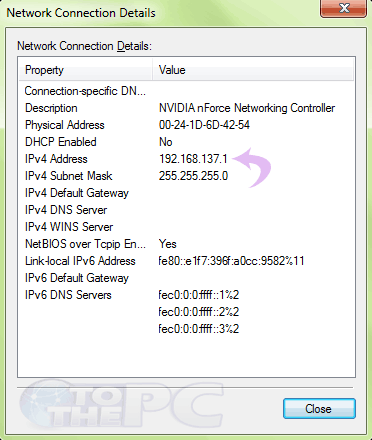
No windows 7, para descobrir o endereço MAC de cada uma das placas, ir a:

Para a placa de rede Ethernet:

Network and Sharing Center » Local Area Connection » Details » Physical Address


Ou em português:

Centro de rede e partilha » Ligação de Área Loca » Detalhes » Endereço Físico

Para a placa wireless:


Network and Sharing Center » Wireless Network Connection » Details » Physical Address


Ou em português:
Centro de rede e partilha » Ligação de Rede sem fios » Detalhes » Endereço Físico


sábado, 25 de setembro de 2010

Descobrir o MAC Adress em Windows Mobile

No meu caso é para a Asus P750 mas deve dar para todos os aparelhos em windows mobile 6:

Depois de ligar a placa wireless, ir a:

Iniciar -> Definições -> Ligações -> Gestor Wi-Fi -> Menu -> Acerca do.

Done


sábado, 19 de junho de 2010

Ubuntu 10.04 - drivers para a placa ATI 3470HD

Até ver, deixei o windows de vez. Pelo menos no portátil pessoal.


Quando instalei o acabadinho de sair ubuntu 10.04, as drivers para a placa gráfica do portátil não vinham boas. A placa é uma ATI 3470HD, e o problema que tinha não eram as resoluções, mas antes o facto de ter o ecrã permanentemente a "piscar", como se tivesse com alguma interferência.

A solução básica que encontrei foi a seguinte:

  1. Ligar o PC à internet;
  2. Ir a System -> Administration ->Hardware drivers
  3. Depois de ele procurar na net, apareceu-me uma driver da amd/ati (fglrx)
  4. Instalei esta driver, e o monitor ficou ok.
  5. Por fim, para poder passar a aceder às configurações da ATI através do ATI Catalyst Control Center, foi necessário inicializar um primeiro ficheiro de configurações. Para tal, bastou ir à linha de comandos e dar o comando 


aticonfig --initial -f
Depois deste comando, passei a conseguir aceder ao ATI CCC através do menu System -> Preferences.

Corrigir a resolução da imagem de boot do ubuntu 10.04

Bom, basicamente este post vai ser uma tradução do artigo que encontrei na net para resolver precisamente este problema.

O que aconteceu foi que, depois de ter instalado as drivers para a minha placa gráfica, passei a ter a imagem de boot do grub totalmente pixelizada, como se tivesse sido toda ela esticada para a nova resolução. Dado que isto não é muito "cool", resolvi ir à procura de solução. Uma vez que a encontrei, aqui vai:

1. Instalar o pacote v86d. No terminal, fazer:


sudo apt-get install v86d

2. De seguida, editar o ficheiro /etc/default/grub com um editor de texto (no meu caso, usei o vim). No terminal, fazer então:

sudo vim /etc/default/grub 

3. Procurar a linha (em princípio deverá ser a linha nº 9)

GRUB_CMDLINE_LINUX_DEFAULT="quiet splash"

e substituir por

GRUB_CMDLINE_LINUX_DEFAULT="quiet splash nomodeset video=uvesafb:mode_option=1280x1024-24,mtrr=3,scroll=ywrap"


Procurar a linha (em princípio será a linha 18)


#GRUB_GFXMODE=640x480


e substituir por 


GRUB_GFXMODE=1280x1024


4. Editar o ficheiro /etc/initramfs-tools/modules


sudo vim /etc/initramfs-tools/modules


e adicionar no fim a linha


uvesafb mode_option=1280x1024-24 mtrr=3 scroll=ywrap


5. No terminal, fazer a seguinte série de comandos:


echo FRAMEBUFFER=y | sudo tee /etc/initramfs-tools/conf.d/splash


sudo update-grub2


sudo update-initramfs -u


6. Por fim, reiniciar  o PC. Quando arrancar, deverá aparecer uma imagem melhor do ubuntu.


Descoberto em:

quarta-feira, 5 de maio de 2010

GMaps Catcher - Google Maps em modo offline

Agora já é possível fazer o download do mapa do Google. Com o GMapsCatcher, basta navegar até à zona que pretendemos e clickar em "Download".

Funciona em Windows, Linux e Mac OS.


Descoberto em TechieBuzz.

sexta-feira, 9 de abril de 2010

Windows Mobile 6 - como esconder os contactos do cartão SIM

Existem alguns contactos que tenho por háim consigo ter mais detalhes dessa pessoa (foto, e-mails, etc). O que acontece é que, desta forma, fico com contactos repetidos. E ainda mais irritante, quando um desses contactos me liga, o telefone associa o número ao número do cartão SIM, e dessa forma não me mostra, por exemplo, a foto da pessoa.

A forma de remediar isto é óbvia: esconder (e não apagar...) os contactos do cartão SIM. Infelizmente, o windows mobile não tem nenhuma opção por defeito para o fazer. E o próprio Asus P750 também não tem.

Desta forma, a única maneira de o fazer, é mexendo no registo do telefone. Para tal, basta fazer o download e instalar de um programa de edição de registo, por exemplo o PHM Registry Editor.

De seguida, basta abrir o programa e navegar até à chave
[HKEY_CURRENT_USER\Control Panel\Phone]
"ShowSIM"=dword:00000001 ->0 para esconder os contactos, 1 para mostrar.

E já está.
Descoberto em Modaco.

quinta-feira, 1 de abril de 2010

Desenhar e escrever no Google Maps

Esta é daquelas que considero um verdadeiro achado. Ainda não utilizei, mas deixo aqui porque tenho a certeza que, mais tarde ou mais cedo, me vai ser extremamente útil.

Trata-se de um site onde podemos escrever e desenhar em cima de um mapa da google. Ou seja, naquelas situações em que precisamos de explicar a alguém aquele caminho específico e nos sai o "queres que te faça um desenho?", é aqui que passamos a ir.

A aplicação, 100% web-based, chama-se scribble Maps, e pode ser utilizada aqui.

Depois de finalizado o mapa, só temos que inserir uma password para o caso de o querermos editar mais tarde. Por fim, a aplicação entrega-nos um URL único para podermos distribuir o mapa a quem entendermos!


Descoberto em TechieBuzz.

segunda-feira, 15 de março de 2010

Chrome - IE Tab

Há sites que são feitos para o Internet Explorer. Agora, é possível abri-los directamente do Google Chrome com a extensão IE Tab (download aqui). Uma das maiores vantagens que encontro é que esta extensão reproduz realmente o comportamento do IE, dentro do Google Chrome - até mesmo Single Sign-On!


Descoberto em NYT.

terça-feira, 9 de março de 2010

Extensão Chrome - Submit to Google Buzz!

Trata-se apenas de uma extensão que permite enviar directamente para o Buzz, a página que estamos a ver. Naturalmente que permite a colocação de um comentário nosso, assim como a inserção de tags específicas.

A extensão pode ser obtida aqui.

Descoberto em: TechieBuzz.

quinta-feira, 4 de fevereiro de 2010

Screenshots no Nokia E71

Para tirar screenshots do Nokia E71, encontrei a aplicação Screenshot By Antony.
Embora o E71 não apareça listado, a versão 3.01 funciona sem qualquer problema.

A única alteração que precisei de fazer foi em "Opções - Configurações - Tecla de Atalho". Uma vez que o E71 não tem botão directo para a camera fotográfica, alterei para a opção "C (apagar)". No E71, esta tecla é o backspace.

Depois de feita esta alteração, é só deixar a correr a aplicação em Background, abrir o ecrã e tirar o screenshot.

Descoberto em e71fanatics.

terça-feira, 26 de janeiro de 2010

Codecs no Windows Seven

Depois do post sobre as legendas, comecei a achar que havia qualquer coisa de errado na imagem que era apresentada no windows media player. É que, ao que parece, o Windows 7 vem com os seus próprios codecs, e não é nada fácil de o configurar para utilizar o ffdshow em vez dos seus próprios codecs...

Eis então a solução que encontrei:
  1. Fazer o download e instalar o Combined Community Codec Pack (CCCP). Se ele perguntar se pode desactivar o VobSub, digam que sim;
  2. Fazer o download e instalar o VLC Media Player. Este passo é opcional. O CCCP já traz um player - o Media Player Classic Homecinema. Contudo, há quem prefira este VLC Player.
Depois de ambos instalados, a imagem já deve aparecer com uma melhor qualidade.

Descoberto em Windows Seven Foruns.

domingo, 17 de janeiro de 2010

Telnet no Windows Seven

Hoje necessitei de testar uma simples ligação por telnet, no windows seven, e foi-me dado o erro:

'telnet' is not recognized as an operable program or batch file.

Ao que parece, o cliente de telnet não vem instalado neste windows (nem no vista). Para o activar é ir a Start -> Computer e depois lá em cima em "Uninstall or change a program". Depois, do lado esquerdo clicar em "Turn Windows features on or off" e na janela que se abre marcar o Telnet Client.

Descoberto em: RICHMERCER

quinta-feira, 14 de janeiro de 2010

Windows Seven e legendas SRT

Até aqui, para carregar legendas srt em filmes avi, apenas tinha que instalar o ffdshow e dar o mesmo nome ao ficheiro das legendas e do filme. No windows 7, o procedimento é mais exigente. Isto porque ao que parece o Windows Media Center não gosta muito de SRT's.

O que há a fazer:

1. Ir a Start -» All Programs -» Acessories -» cmd (right click -» Run as admin)
2. Na linha de comandos, escrever:

takeown /f C:\Windows\System32\mfpmp.exe

3. De seguida, ainda na linha de comandos:

icacls C:\Windows\System32\mfpmp.exe /grant (user name):F

4. Depois disto, alterar o nome do ficheiro mfpmp.exe (em C:\Windows\System32), por exemplo para 'mfpmp_.exe'

5. Finalmente, instalar o VobSub, para as legendas aparecerem.

Fontes da descoberta: techrena + sevenforums

quarta-feira, 13 de janeiro de 2010

Google Chrome no Windows 7 x64

Após a instalação do Windows 7 x64, fui instalar o Google Chrome e deu-me o seguinte erro no Google Update:

"Google Update installation failed with error 0x8004071c"

A solução passa por ir ao registo (Start->Run->"regedit") e identificar a propriedade 'ImageState' na chave:

HKEY_LOCAL_MACHINE\SOFTWARE\Microsoft\Windows\CurrentVersion\Setup\State

O Valor que tinha era "IMAGE_STATE_UNDEPLOYABLE" e a solução passa por eliminar este valor, sem colocar nada.

Solução descoberta aqui.