terça-feira, 15 de novembro de 2011

IconSettings - uma maneira fácil de aceder aos settings no iPhone

Para quem tem iPhones, muitas vezes queremos actuar rapidamente em várias configurações e temos que fazer um longo percurso - já para não falar daquelas vezes em que vamos a um lado e depois "ops, não é aqui...". Coisas como ligar e desligar a WiFi, ou o Bluetooth. Ou o 3G como reparei noutro dia que um amigo meu não andava com ele ligado. Entre outras coisas!

Claro que existe uma solução rápida - jail break. Mas para quem não quer usar isso, o IconSettings é uma solução muito interessante. Basicamente, a única coisa que ele faz é adicionar pequenos atalhos do Safari ao homescreen do telefone, mas com um efeito muito bom: é que quando abrimos esse atalho, o iPhone abre o Safari e depois troca logo para a zona das settings onde esse atalho diz respeito.

(Imagem daqui)
Para experimentarem:
  1. abram o Safari do vosso iPhone e vão ao endereço http://iphoneza.co.za/IconSettings/ ;
  2. Puxem a página para baixo e escolham a Setting para a qual querem o atalho;
  3. O Safari vai abrir uma nova página e um popup. Cancelem esse popup;
  4. Façam "Adicionar ao ecrã principal" (para quem não sabe, carreguem no botãozinho com a setinha);
  5. Escolham um nome para a Setting que estão a gravar
  6. Et voilá!
Experimentem! E depois digam se é prático ou não!

Descoberto em Engadget

quinta-feira, 6 de outubro de 2011

O comando da MEO e as interferências

Bom, não vale a pena estar a contar a história toda mas, basicamente, o mistério era o seguinte: de manhã levantava-me, e o comando da MEO funcionava às mil maravilhas. À tarde, quando dava para ver um pouco de TV, o comando funcionava que era uma beleza. À noite, quando apetece mesmo estar espojado no sofá a ver um bocado de TV, o comando da MEO trabalhar é que tá quieto...

Lá liguei para o apoio técnico, onde me disseram que podia ser do comando (só se fosse o comando que tinha sono, para não funcionar à noite...!) e que devia tentar trocar o comando por um novo. Assim fiz. Troquei e, nessa mesma noite, voltou a acontecer tudo outra vez. Contudo, um amigo meu que percebe a potes destas cenas do MEO, lá falou com o apoio técnico e expôs a minha situação. Ligaram-me há pouco a dizer que o problema era da minha TV....!! (e eu nem queria acreditar...) Então, ao que parece, a minha TV como muitas outras, tem um ajuste automático de brilho (que, by-the-way, poupa energia) que, quando entra em funcionamento, bloqueia o sinal do telecomando para a box...!

Ainda não confirmei, vou confirmar hoje à noite. Mas parece que o problema está mais ou menos relatado e assimilado pela mundo web:

Quero muito confirmar isto logo à noite. A ser real, acho simplesmente ridículo que a solução seja desactivar o ajuste de brilho da TV. Afinal, quem é a meo para mexer na minha TV ou, pior ainda, ditar se a minha TV há-de gastar mais ou menos electricidade de noite ou de dia? Parece-me a mim que, afinal, o comando é tudo menos meo...


terça-feira, 7 de dezembro de 2010

Descobrir o MAC Address no Windows 7

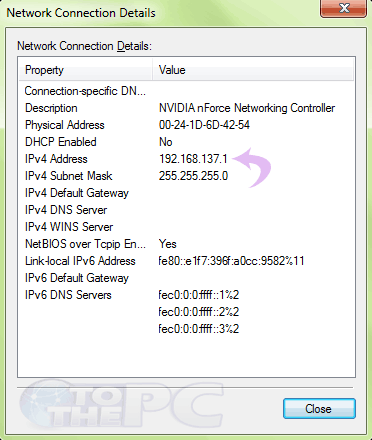
No windows 7, para descobrir o endereço MAC de cada uma das placas, ir a:

Para a placa de rede Ethernet:

Network and Sharing Center » Local Area Connection » Details » Physical Address


Ou em português:

Centro de rede e partilha » Ligação de Área Loca » Detalhes » Endereço Físico

Para a placa wireless:


Network and Sharing Center » Wireless Network Connection » Details » Physical Address


Ou em português:
Centro de rede e partilha » Ligação de Rede sem fios » Detalhes » Endereço Físico


sábado, 25 de setembro de 2010

Descobrir o MAC Adress em Windows Mobile

No meu caso é para a Asus P750 mas deve dar para todos os aparelhos em windows mobile 6:

Depois de ligar a placa wireless, ir a:

Iniciar -> Definições -> Ligações -> Gestor Wi-Fi -> Menu -> Acerca do.

Done


sábado, 19 de junho de 2010

Ubuntu 10.04 - drivers para a placa ATI 3470HD

Até ver, deixei o windows de vez. Pelo menos no portátil pessoal.


Quando instalei o acabadinho de sair ubuntu 10.04, as drivers para a placa gráfica do portátil não vinham boas. A placa é uma ATI 3470HD, e o problema que tinha não eram as resoluções, mas antes o facto de ter o ecrã permanentemente a "piscar", como se tivesse com alguma interferência.

A solução básica que encontrei foi a seguinte:

  1. Ligar o PC à internet;
  2. Ir a System -> Administration ->Hardware drivers
  3. Depois de ele procurar na net, apareceu-me uma driver da amd/ati (fglrx)
  4. Instalei esta driver, e o monitor ficou ok.
  5. Por fim, para poder passar a aceder às configurações da ATI através do ATI Catalyst Control Center, foi necessário inicializar um primeiro ficheiro de configurações. Para tal, bastou ir à linha de comandos e dar o comando 


aticonfig --initial -f
Depois deste comando, passei a conseguir aceder ao ATI CCC através do menu System -> Preferences.

Corrigir a resolução da imagem de boot do ubuntu 10.04

Bom, basicamente este post vai ser uma tradução do artigo que encontrei na net para resolver precisamente este problema.

O que aconteceu foi que, depois de ter instalado as drivers para a minha placa gráfica, passei a ter a imagem de boot do grub totalmente pixelizada, como se tivesse sido toda ela esticada para a nova resolução. Dado que isto não é muito "cool", resolvi ir à procura de solução. Uma vez que a encontrei, aqui vai:

1. Instalar o pacote v86d. No terminal, fazer:


sudo apt-get install v86d

2. De seguida, editar o ficheiro /etc/default/grub com um editor de texto (no meu caso, usei o vim). No terminal, fazer então:

sudo vim /etc/default/grub 

3. Procurar a linha (em princípio deverá ser a linha nº 9)

GRUB_CMDLINE_LINUX_DEFAULT="quiet splash"

e substituir por

GRUB_CMDLINE_LINUX_DEFAULT="quiet splash nomodeset video=uvesafb:mode_option=1280x1024-24,mtrr=3,scroll=ywrap"


Procurar a linha (em princípio será a linha 18)


#GRUB_GFXMODE=640x480


e substituir por 


GRUB_GFXMODE=1280x1024


4. Editar o ficheiro /etc/initramfs-tools/modules


sudo vim /etc/initramfs-tools/modules


e adicionar no fim a linha


uvesafb mode_option=1280x1024-24 mtrr=3 scroll=ywrap


5. No terminal, fazer a seguinte série de comandos:


echo FRAMEBUFFER=y | sudo tee /etc/initramfs-tools/conf.d/splash


sudo update-grub2


sudo update-initramfs -u


6. Por fim, reiniciar  o PC. Quando arrancar, deverá aparecer uma imagem melhor do ubuntu.


Descoberto em:

quarta-feira, 5 de maio de 2010

GMaps Catcher - Google Maps em modo offline

Agora já é possível fazer o download do mapa do Google. Com o GMapsCatcher, basta navegar até à zona que pretendemos e clickar em "Download".

Funciona em Windows, Linux e Mac OS.


Descoberto em TechieBuzz.